

Como alterar o Google Authenticator da minha conta Bitget? - Guia para a app móvel
[Tempo estimado de leitura: 3 minutos]
Este guia explica como alterar o Google Authenticator vinculado à sua conta Bitget através da app móvel.
Antes de começar
-
Apenas utilize a funcionalidade Editar Google Authenticator se ainda tiver acesso ao seu Google Authenticator atual (antigo).
-
Se já não tiver o antigo Google Authenticator, não utilize a opção de Editar. Aceda a Repor Google Authenticator e conclua os passos de verificação.
Como alterar o Google Authenticator da minha conta Bitget?
Passo 1: aceda às configurações de segurança
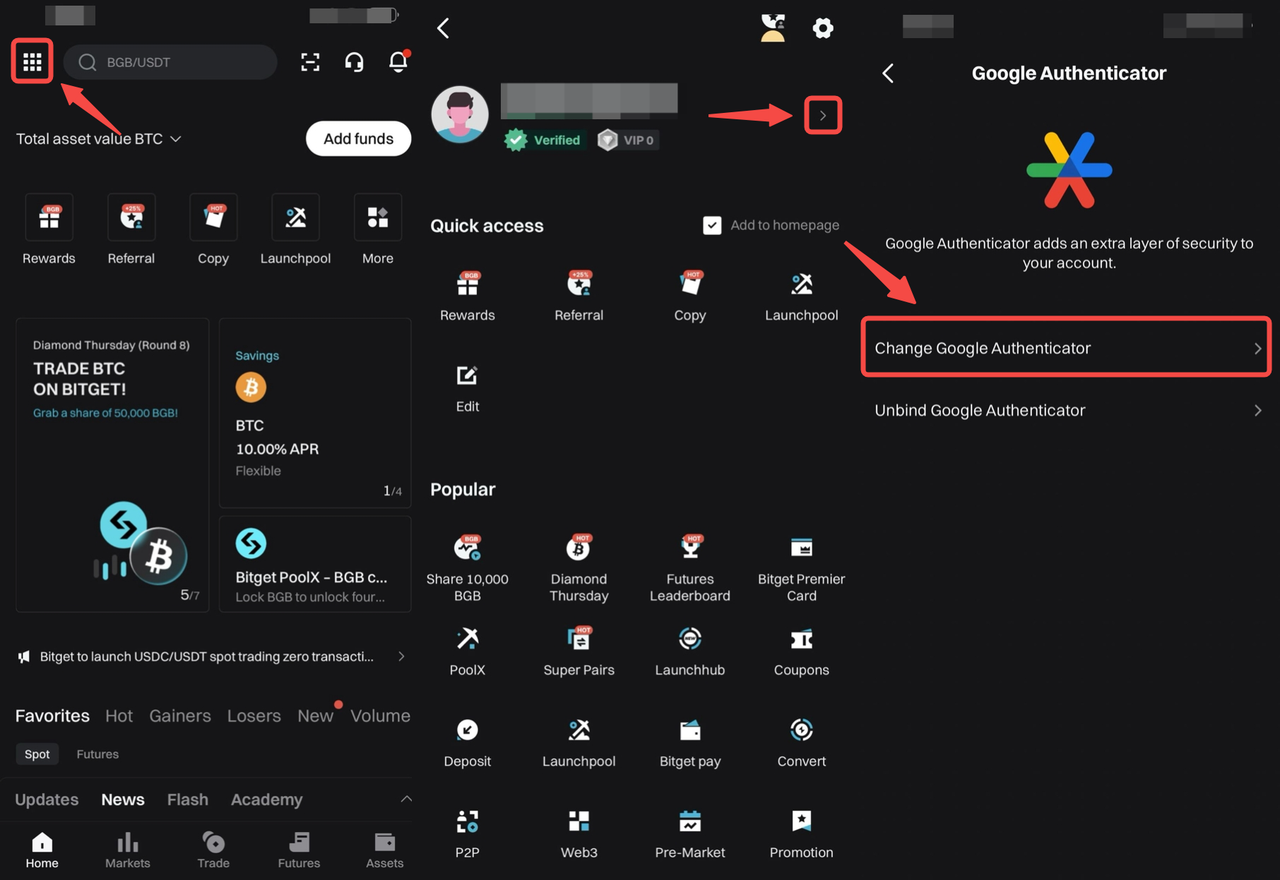
1. Toque no ícone do Centro de contas e, em seguida, na secção do seu perfil.
2. Selecione Segurança e toque em Verificação do Google Authenticator.
3. Toque em Alterar Google Authenticator.
Passo 2: vincule o novo Google Authenticator
1. Abra a aplicação do Google Authenticator.
2. Digitalize o código QR apresentado na página Alterar Google Authenticator (ou introduza manualmente a chave de configuração).
3. Aparecerá na sua aplicação uma nova entrada da Bitget que irá gerar um novo código de 6 dígitos.
4. Introduza o código de 6 dígitos desta nova entrada e selecione Submeter.
Observação: não elimine ainda a sua entrada antiga da Bitget. Precisará dela para o próximo passo. Agora poderá encontrar 2 entradas na sua aplicação (a antiga e a nova, geralmente apresentadas com datas de criação diferentes).
Passo 3: conclua a verificação de segurança
1. Selecione Enviar para receber um código de verificação no seu email ou número de telemóvel registado.
2. Introduza o código de verificação por email ou telemóvel e o código de 6 dígitos do seu Google Authenticator (antigo) vinculado nesse momento.
3. Selecione Confirmar para concluir a alteração.
Observações importantes:
-
Após alterar o Google Authenticator, os levantamentos e as transações P2P serão desativados durante 24 horas para proteger os seus ativos. As restrições serão automaticamente suspensas após esse período.
-
Se introduzir acidentalmente o novo código do GA durante o passo de verificação de segurança, o sistema irá rejeitá-lo. Deverá utilizar o seu código do GA antigo para confirmar a alteração. Assim que a atualização for concluída, o novo GA será ativado e poderá remover com segurança a entrada antiga do GA.
Perguntas frequentes
1. Posso utilizar o mesmo código QR ou chave para vários dispositivos?
Não, o código QR ou a chave são únicos e estão vinculados a um único dispositivo. É necessário gerar um novo código para cada nova configuração.
2. E se a minha nova app de autenticação não gerar códigos válidos?
Os códigos do Google Authenticator são atualizados a cada 30 segundos. Certifique-se de que introduz o código de 6 dígitos mais recente antes que ele expire. Se o código não funcionar, tente usar o código seguinte atualizado.
3. O que acontece à segurança da minha conta se eu alterar o Google Authenticator?
A alteração do Google Authenticator não afeta a segurança da sua conta, desde que o novo autenticador esteja corretamente configurado e verificado.
4. Posso usar a funcionalidade de Editar Google Authenticator se já não tiver acesso ao meu GA antigo?
Se já não tiver o Google Authenticator antigo, não poderá utilizar a opção de Editar. Aceda a Repor Google Authenticator e conclua os passos de verificação.
5. Existe alguma restrição após a alteração do Google Authenticator?
Sim. Para proteger os seus ativos, determinadas funcionalidades da conta, como levantamentos e trading P2P, serão temporariamente desativadas durante 24 horas. As restrições são automaticamente levantadas posteriormente.
Partilhar