

BitgetアカウントのGoogle Authenticatorを変更する方法 - モバイルアプリガイド
[推定読了時間:3分]
このガイドでは、モバイルアプリを使用してBitgetアカウントにリンクされているGoogle Authenticatorを変更する方法について説明します。
開始前の注意事項
-
現在の(古い)Google Authenticatorにまだアクセスできる場合のみ、Google Authenticatorを編集を使用してください。
-
古いGoogle Authenticatorをお持ちでない場合は、編集機能を使用しないでください。Google Authenticatorをリセットに進み、確認手順を完了してください。
BitgetアカウントのGoogle Authenticatorを変更する方法
ステップ1:セキュリティ設定にアクセスする
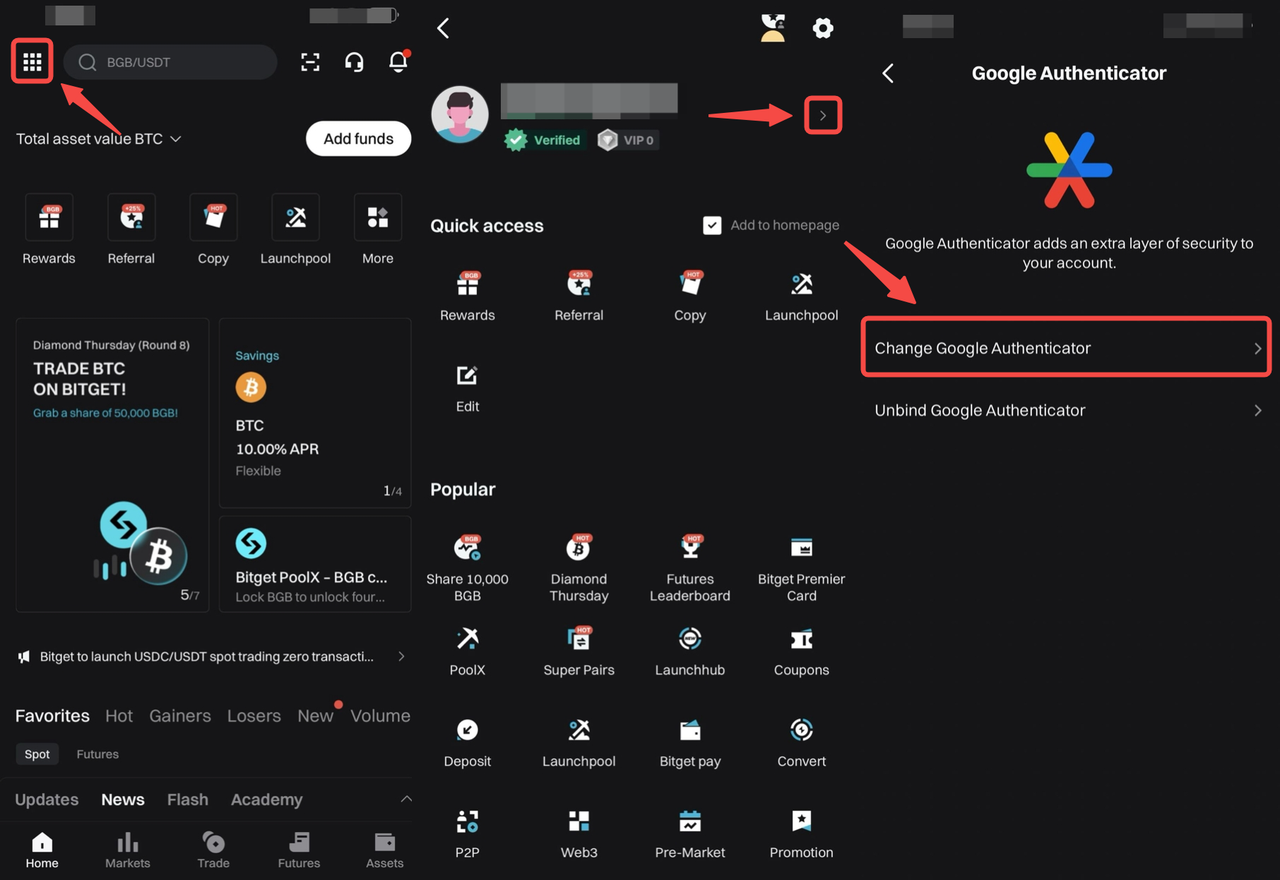
1. アカウントセンターアイコンをタップし、プロフィールセクションをタップします。
2. セキュリティからGoogle Authenticatorを選択します。
3. Google Authenticatorを変更をタップします。
ステップ2:新しいGoogle Authenticatorを登録する
1. Google Authenticatorアプリを開きます。
2. Google Authenticatorの設定変更ページに表示されているQRコードをスキャンしてください(または設定キーを手動で入力してください)。
3. アプリに新しいBitgetの項目が表示され、新しい6桁のコードが生成されます。
4. この新しい6桁のコードを入力し、送信を選択してください。
注:古いBitget項目はまだ削除しないでください。次のステップで必要になります。アプリには現在、2つの項目(古いものと新しいもの、通常は作成日が異なります)が表示されている場合があります。
ステップ3:セキュリティ認証を完了する
1. 送信を選択すると、登録済みのメールアドレスまたは携帯電話に確認コードが届きます。
2. Eメールまたは電話認証コードと、現在接続されている(古い)Google Authenticatorの6桁のコードを入力します。
3. 確認を選択して変更を完了します。
注意事項
-
Google Authenticatorを変更後、お客様の資産保護のため、出金およびP2P取引機能は24時間停止されます。この期間が過ぎると自動的に制限は解除されます。
-
セキュリティ確認ステップ中に誤って新しいGAコードを入力した場合、システムはそれを拒否します。変更を確認するには、古いGAコードを使用してください。更新が完了すると、新しいGAが有効になり、古いGA項目を安全に削除できます。
よくあるご質問
1. 同じQRコードまたはキーを複数のデバイスで使用できますか?
いいえ、QRコードまたはキーは一意であり、単一のデバイスに関連付けられています。新しいセットアップごとに新しいコードを生成する必要があります。
2. 新しい認証アプリが有効なコードを生成しない場合はどうなりますか?
Google Authenticatorのコードは30秒ごとに更新されます。有効期限が切れる前に、最新の6桁のコードを入力してください。コードが動作しない場合は、更新後の次のコードをお試しください。
3. Google Authenticatorを変更すると、アカウントのセキュリティはどうなりますか?
Google Authenticatorを変更しても、新しいAuthenticatorが適切に設定され、認証されている限り、アカウントのセキュリティには影響しません。
4. 古いGoogle Authenticatorにアクセスできなくなった場合、Google Authenticatorの編集は利用できますか?
古いGoogle Authenticatorをお持ちでない場合は、編集を使用しないでください。Google Authenticatorのリセットに進み、確認手順を完了してください。
5. Google Authenticatorを変更した後、何か制限はありますか?
はい。資産保護のため、一部のアカウント機能(出金やP2P取引など)が24時間一時的に停止されます。制限はその後自動的に解除されます。
シェア