Tutorial de widgets de escritorio para dispositivos iOS
I. Widget de escritorio de iOS
1. Introducción
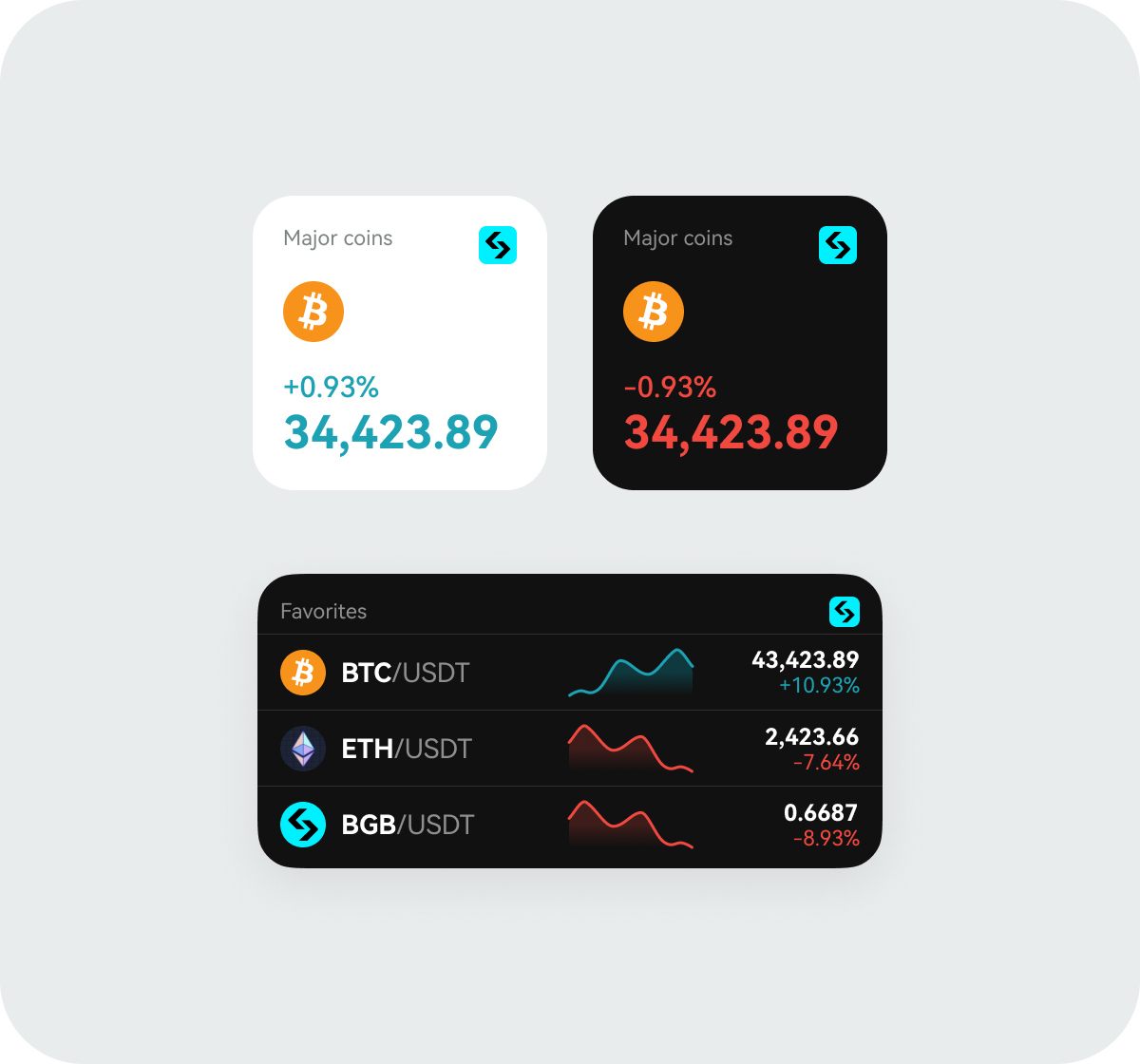
Los widgets de escritorio son una función que presenta una información pequeña pero útil y actualizada en la posición más destacada de la pantalla. Esto ayuda a los usuarios a comprender rápidamente los cambios en tiempo real de las monedas que les interesan.
2. Cómo añadir el widget
Paso 1: En el escritorio, mantén pulsado un espacio en blanco para entrar en el modo de edición de la pantalla de inicio. (Se requiere iOS 14 o superior para utilizar el widget).
Paso 2: Toca en la esquina superior izquierda y busca "Bitget".
Paso 3: Desliza el dedo hacia la izquierda o derecha para seleccionar el widget que prefieras, luego toca Añadir widget.
Paso 4: Mantén pulsado y arrastra el widget para ajustar su posición según prefieras.
II. Guía para principiantes de la app de Bitget para Apple Watch
¡Te damos la bienvenida a la app de Bitget para Apple Watch! Esta guía te llevará a través de la configuración y el uso de la app de Bitget en Apple Watch.
Paso 1: Vincula tu Apple Watch
- Abre la app Watch en tu iPhone.
- Ve a la página de Apple Watch y busca Apps disponibles.
- Selecciona la app de Bitget y elige Instalar. Asegúrate de que el Apple Watch esté sincronizado con tu teléfono.
- Luego de la instalación, el Apple Watch se vinculará a la app de Bitget.
Paso 2: Ver tus Favoritos (pantalla 1)
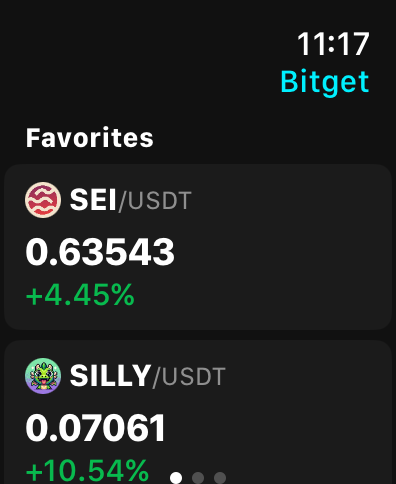
- Lo primero que verás en la app de Apple Watch es tus Favoritos.
- Desplázate hacia abajo para ver todas las monedas o toca un par de trading para obtener más detalles.
- Si no agregaste ningún favorito en la app de Bitget, tus Favoritos no se mostrarán en el Apple Watch.
Paso 3: Ver la pestaña Mercados (desliza a la izquierda hasta la pantalla 2)
- Desliza a la izquierda desde Favoritos para acceder a la pestaña Mercados.
- Las cotizaciones en tiempo real para los pares BTC/USDT, ETH/USDT y BGB/USDT se mostrarán por defecto.
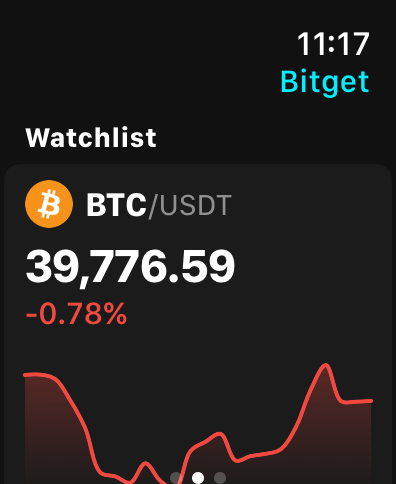
- Desplázate hacia abajo para ver las cotizaciones de otros pares de trading que hayas seleccionado.
- Para configurar los pares de trading que se mostrarán en el reloj, ve a Mercados en tu teléfono, toca el icono de Seguimiento en tiempo real en la esquina superior derecha y luego Añadir par de trading en la Configuración del Apple Watch.
- Puedes seleccionar un máximo de 10 pares de trading para mostrarlos en la pestaña Mercados de tu Apple Watch. También puedes eliminar pares de trading de la lista.
- Asegúrate de que la app de Bitget se está ejecutando en tu Apple Watch, o puede que tu configuración no se guarde.
|
|
|


Paso 4: Ve tus posiciones (desliza a la izquierda hasta la pantalla 3)
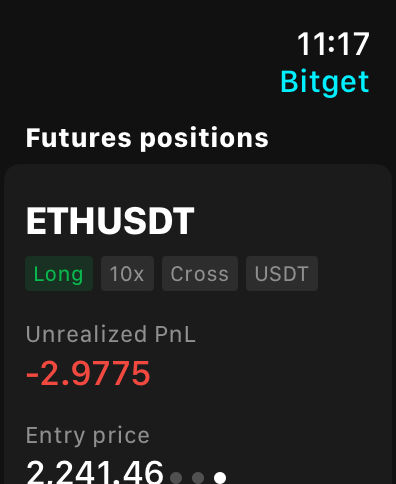
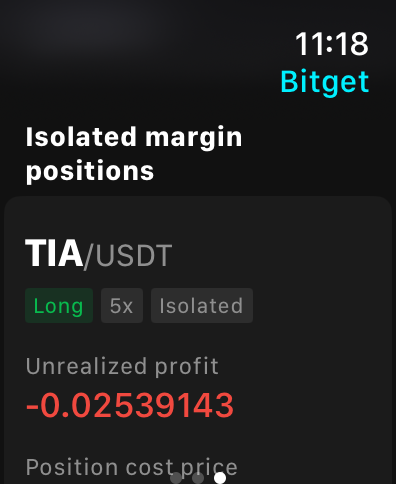
- Desliza de nuevo hacia la izquierda hasta la pantalla 3 y podrás ver todas tus posiciones de trading de futuros y con margen en Bitget.
- Aquí verás algunos detalles de la posición, como el tamaño y el PnL.
Notificaciones de Apple Watch
1. Configuración de notificaciones: Asegúrate de haber permitido las notificaciones de la app de Bitget en la app Watch de tu iPhone. Ve a Notificaciones en Todos los relojes. Aquí puedes gestionar si quieres reflejar las alertas de Bitget en tu iPhone.
2. Pantalla apagada: Normalmente, las notificaciones se enviarán a tu Apple Watch si la pantalla de tu iPhone está apagada. Si estás utilizando el teléfono (pantalla encendida), las notificaciones suelen aparecer en el teléfono.
3. No molestar: Es posible que no recibas ninguna notificación si activaste la opción No molestar en tu iPhone o Apple Watch. Asegúrate de haber desactivado el modo No molestar o especificado las notificaciones permitidas en el modo No molestar.
Compartir